



FLAC转MP3该用什么方法?推荐七个实测方便的方法
在音频格式转换的领域中,FLAC 转 MP3 是一个常见的需求。其中,FLAC 是一种无损音频格式,它能够保留音频的原始质量,但文件大小相对较大。而 MP3 则是一种广泛使用的有损音频格式,它在保持较好音质的文件大小相对较小,更是便于后续的存储和传输。那么,FLAC转MP3该用什么方法呢?请不要过于担心,下面就来推荐七个实测方便的方法,一起来看下吧。

推荐1、借助在线网页
首先如果说您不想在设备上安装第三方程序,在线音频转换工具是一种方便快捷的 FLAC 转 MP3 方法。现如今,现在有许多在线音频转换网站,例如“佐音”或者“zuoyin”这些。佐音在线网站通常提供简单直观的操作界面,不过由于是在在线平台上进行转换,可能会存在一定的安全风险,例如在执行转换的时候需要确保网络的稳定连接,以免出现转换失败的问题发生。

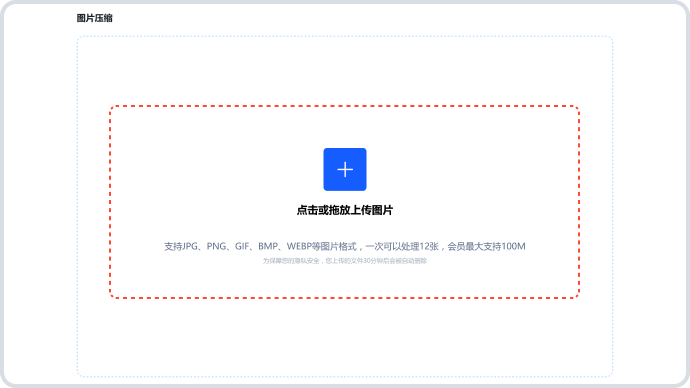
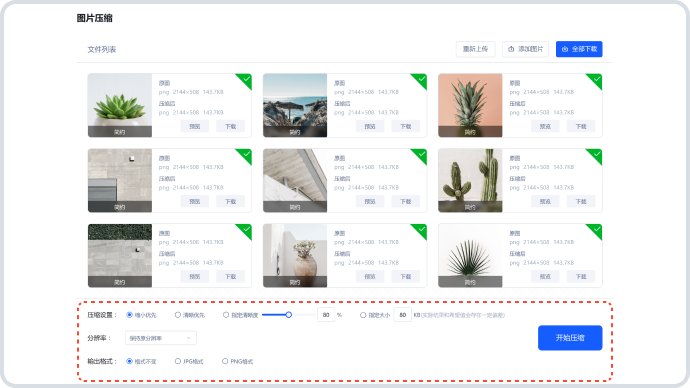
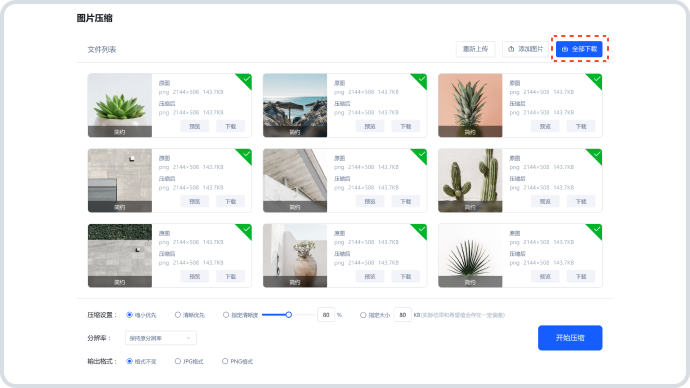
具体FLAC转MP3的操作方法:通过它们执行具体的操作,您只需轻松打开浏览器,在搜索栏中输入“佐音”在线音频转换工具。在进入该网站后,首先您需要找到具体的转换功能。然后,您将清晰地看到页面上有个上传按钮,点击此按钮然后从中选择要转换的FLAC文件。接着设置转换格式为MP3格式。之后,根据自身需求选择合适的音频质量,像128kbps、192kbps等,之后点击“开始转换”按钮,静静等待转换完成后下载便可。

推荐2、使用媒体播放器
其次,一些多媒体播放器也具备音频格式转换的功能。例如,Windows 系统自带的 Windows Media Player 和苹果系统的 iTunes 等。这些播放器不仅可以播放各种音频格式的文件,还可以将 FLAC 文件转换为 MP3 格式。使用多媒体播放器进行转换时,我们只需将 FLAC 文件添加到播放器中,然后选择转换为 MP3 格式,并设置相应的参数,最后点击转换按钮即可完成转换。

推荐3、专业音频软件
现如今,我们也可以使用专业的音频转换软件来完成 FLAC 到 MP3 的转换。目前,市面上有许多优秀的音频转换软件,如 Adobe Audition、Audacity 等。这些软件不仅提供了简单易用的界面,还具备丰富的音频处理功能,可以满足不同用户的需求。使用这些软件进行转换时,我们只需将 FLAC 文件导入软件中,选择输出格式为 MP3,并设置相应的参数,如采样率、比特率等,然后点击转换按钮即可完成转换过程。

推荐4、智能手机应用
在移动设备方面,格式转换需求也是极为普遍的。对于Android用户而言,可以去尝试MediaConverter这款应用,它是支持多种音频视频格式进行转换的,其操作乃是简单直观的。而对于iOS用户,则能够使用FileConvert,这款应用不单单能够处理音频文件,而且还支持文档以及图片格式的转换,它是格外适合移动办公场景的。

推荐5、采取批量操作
当存在处理大量文件的需求时,批量化的转换功能就显得特别重要,Format Factory乃是Windows平台下的批量化转换利器,这工具在增加时支持选择整个文件夹,它能够自主识别当中的FLAC文件实施转换,Mac用户能够运用XLD的批量化处理功能,借助简易的拖拽动作便可处理大量文件。而您在开展批量转换以前,提议先开展单个文件检测,核实输出品质契合要求之后再处置所有文件。

推荐6、关注音质变化
此外,在技术层面来讲,将FLAC转换为MP3的确会致使音质出现损失,然而这种损失于普通听众而言或许并不显著。例如:FLAC属于无损格式,它能够完整地留存原始音频数据,而MP3是采用有损压缩的,会丢弃一些人耳不太敏感的声音信息,关键的影响因素是所选择的比特率,比特率较高的话能够保留更多声音细节。不过大多数用户,如果说采用256kbps或更高的比特率转换,在普通设备上去听,很难听出和原始FLAC文件之间的区别。

推荐7、采用命令编程
除了上面推荐的六个方法以外,您还可以通过采用命令编程的方式来完成FLAC转MP3的操作。例如:FFmpeg是界面编码应用,它几乎支持所有的音频文件转换,用户可在命令行中运行,适合批量处理和自动化脚本,并且完全免费且开源,同时整体也是无广告干扰的。但对于新手来说需要一定的命令行操作基础,存在一定的学习难度,因此您在使用这个方法前,必须查看一些图文教程。

综上所述,FLAC 转 MP3 可以使用专业的音频转换软件、在线音频转换工具或多媒体播放器等方式来完成。另外,不同的方法各有优缺点,用户可以根据自己的需求和实际情况选择合适的方法。在进行音频格式转换时,我们应注意选择可靠的工具和网站,以确保转换过程的安全和稳定,并且帮助您尽量保留音频的原始质量。温馨提示:如果您在使用佐音在线网页的时候遇到问题,请及时与我们联系, 祝您FLAC转MP3格式操作成功。