








M4A如何直接转为WAV选项?介绍七个试过都讲好的方法
在音频文件的处理中,常常会遇到需要将一种格式转换为另一种格式的情况。其中,M4A和WAV就是两种常见的音频格式,而把M4A直接转为WAV选项对于很多人来说有着实际的需求。然而,现实的状况却是很多用户因为找不到合适的方法,而觉得十分的苦恼!那么,M4A如何直接转为WAV选项呢?请不要过于担心,下面就来介绍七个试过都讲好的方法,一起来看下吧。

介绍1、了解格式优势
在介绍具体的执行方法前,咱们需要先行了解一下转换格式的优势所在。目前,M4A格式具有一定的优势,它在保证音频质量的文件体积相对较小,便于存储和传输。某些特定的设备或软件可能对WAV格式更为兼容。例如,一些专业的音频编辑软件可能在处理WAV格式时更加得心应手,能够提供更丰富的编辑功能和更精准的音频处理体验。

介绍2、借助在线网页
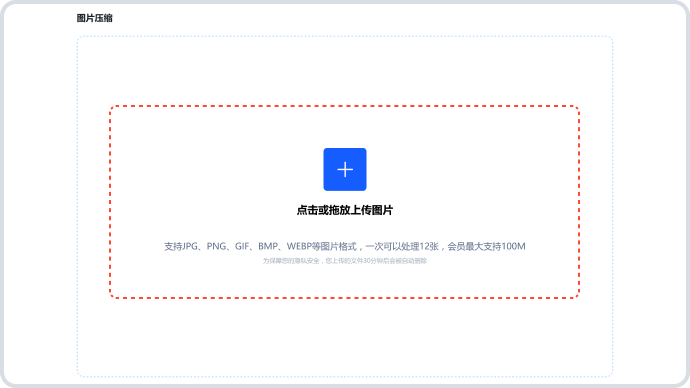
其次,如果说您不想在设备上安装第三方软件,那么借助在线网页就是较好的选项,这是因为借助浏览器可不费吹灰之力快速搞定操作,像“佐音”或者说“zuoyin”这类的平台,整个过程仅仅需要几步,就能够以较高的质量完成转换的操作。不过,在使用部分在线网页的时候,有可能会限制文件大小或者转换速度,适合处理单个的小文件,这一点您也需要时刻关注下。

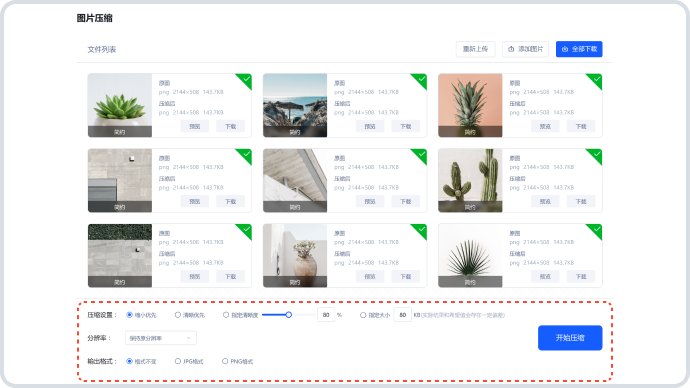
具体M4A转为WAV选项的方法:首先,您可以在电脑或者手机上的默认浏览器,打开“佐音”或者“zuoyin”在线网页,并在首界面当中找到具体的功能选项。也就是在“其它音频转换”下拉菜单中的“M4A转WAV”选项。此外,它提供了多种音频格式,足以满足用户日常的格式转换需求。

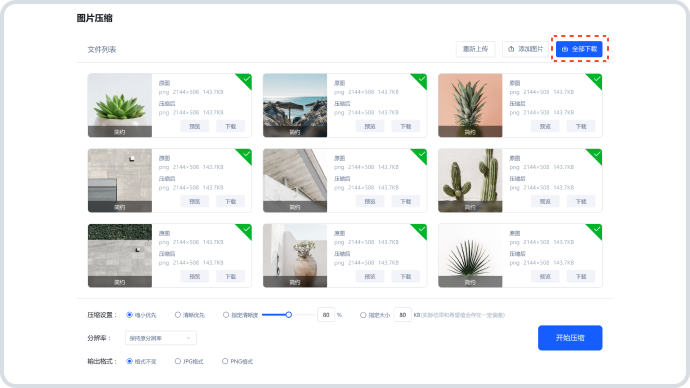
接下来,将需要转换的AAC音频添加到在线网页中,并进行一些参数的设置,我们需要将“输出格式”设置为具体选项。另外还可以设置一下保存目录,指定一个文件夹用于保存转换成的音频,当然也可以不设置,默认保存文件夹是电脑桌面。确认无误后,点击“开始转换”按钮,并且在转换结束的同时会打开保存文件夹。

介绍3、使用专门软件
现如今,您还可以借助一些专业的音频转换软件。市面上有不少此类软件可供选择,它们通常具备简洁直观的操作界面,让用户能够轻松上手。打开软件后,找到文件导入功能,将需要转换的M4A文件添加进去。接着,在软件的转换设置中,找到输出格式选项,选择WAV格式。这里可能还会有一些关于WAV格式的参数设置,比如采样率、声道数等。一般来说,保持默认设置即可满足大多数需求,但如果对音频质量有更高要求,也可以根据自己的专业知识进行适当调整。

介绍4、通过命令行工具
众所周知,对于热衷于技术的人而言,FFmpeg命令行工具给出了具备高效特性的转换方案,在安装FFmpeg之后,于终端输入像“ffmpeg -i input.m4a output.wav”这样的简单指令,便能够迅速地达成转换,这般的方法支持脚本化处理,能够被集成到自动化流程里,比如说定期对音频库进行备份,用户还能够添加参数用以调整比特率或者声道数。

介绍5、智能手机应用
另外,通过手机应用商店中的转换器App,移动设备用户于可实际达成操作,其中包括Audio Converter或MediaHuman等。这些App通常会供应直观界面,具体是先行选择需要转换的M4A文件,并且设置输出为WAV,点击转换这一系列步骤即可轻松解决问题。同时部分应用还支持从云存储导入文件,以此便于直接处理手机录音或下载的音频,这为转换也是提供了便利。

介绍6、优化转换设置
此外,在进行转换的时候,合理地去设置WAV参数能够让音质与文件大小达到平衡,比如说,采样率可以选择44.1kHz也就是标准CD质量这个数值或者更高的像96kHz也就是高清音频这样的数值,位深度方面则推荐采用24位以此来保留更多的动态范围,但是需要注意的是,过高的参数会致使文件体积急剧增加,应该依据实际的用途来进行调整,日常播放的时候可以采用标准设置,专业母带处理的时候则优先保证音质。

介绍7、转换注意事项
在转换过程中,还需要注意一些事项。确保原始的M4A文件没有损坏或丢失数据,否则可能会影响转换后的WAV文件质量。不同的转换软件和工具在转换速度上可能会有所差异,可以根据自己的需求和时间安排选择合适的方式。如果对转换后的音频质量有疑虑,可以在转换完成后使用音频播放软件试听,检查是否存在音质失真等问题。

最后总结来看,实现M4A直接转为WAV选项并不复杂,无论是通过专业软件还是在线工具,都能满足大多数人将M4A格式音频转换为更适合特定需求的WAV格式的要求。而您在掌握好这些转换方法后,也是能够让我们在音频处理和使用中更加灵活自如。温馨提示:如果您在使用佐音在线网页的时候遇到问题,请及时与我们联系,祝您M4A转为WAV选项操作成功。