





MP3怎么转为OGG文件?推荐六个高质量的转换方法
在当今数字化的时代,音频文件的格式多种多样,MP3 和 OGG 是其中较为常见的两种。虽然说 MP3 以其高压缩比和广泛的兼容性而被广泛使用,但 OGG 格式在音质方面也有其独特之处。因此,在后续的工作和学习过程中,也是出现了比较高的 MP3 转为 OGG 文件的需求。那么,MP3 怎么转为 OGG 文件呢?请不要过于担心,下面就来推荐六个高质量的转换方法,一起来看下吧。

推荐1、使用在线网页
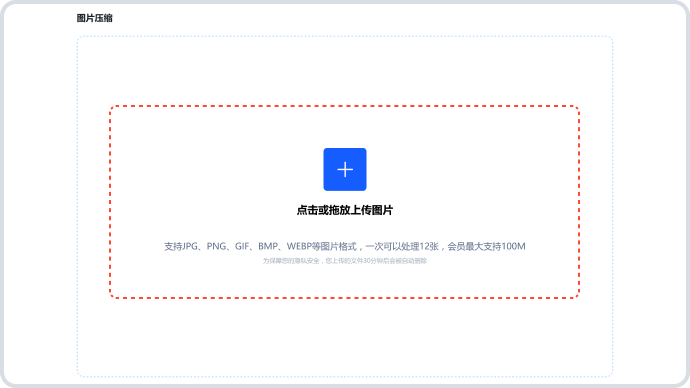
想要将MP3转为OGG文件的操作,最便捷的方式之一是利用在线转换工具。这类工具通常无需安装,只要有网络就可以使用。以“佐音”或者“zuoyin”在线平台为例:首先您可以打开浏览器,选择到当前自己所需的功能,也就是在“MP3转其它文件”的下拉菜单中找到“MP3转OGG”选项。之后,能看到一个醒目的“选择文件”按钮,点击它从电脑中选择要转换的MP3文件。

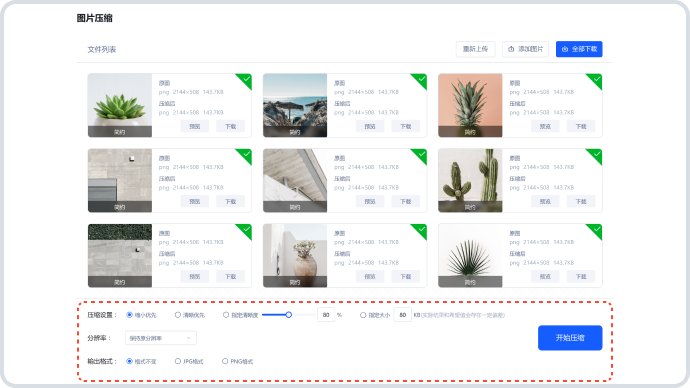
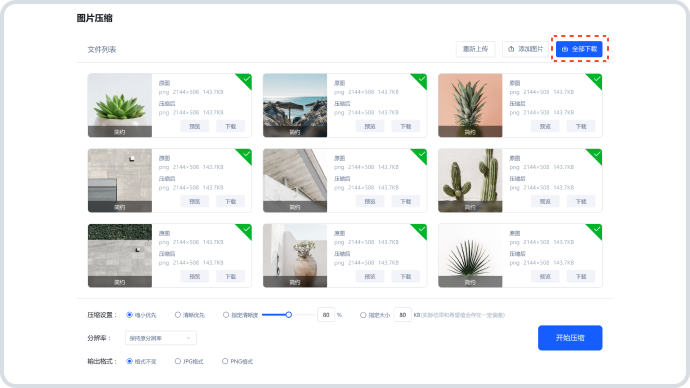
在选择好文件后,在“输出格式”下拉菜单中找到“OGG”并选中。接着,点击“转换”按钮,佐音在线网站就会开始处理文件。最后,在转换完成后,点击“下载”按钮,就能将转换好的OGG文件保存到本地。不过,在线转换工具可能会受到网络速度的影响,如果文件较大,转换时间可能会较长,而且有些在线工具对文件大小有限制。

推荐2、选择格式工厂
除了在线转换工具,还可以使用专业的音频转换软件。格式工厂就是一款功能强大且免费的软件。下载并安装好格式工厂后,打开软件,在界面中找到“音频”选项,点击它会展开一系列音频格式转换的选项,选择“OGG”。然后,点击“添加文件”按钮,从电脑中选择要转换的MP3文件。添加完成后,可以在软件界面上设置一些转换参数,如音频的比特率、采样率等,这些参数会影响转换后文件的音质和大小。设置好参数后,点击“开始”按钮,软件就会开始将MP3文件转换为OGG文件。

推荐3、采取命令行工具
现如今,对于一些熟悉命令行操作的用户,还可以使用FFmpeg命令行工具来进行转换。FFmpeg是一款开源的跨平台音处理工具,功能非常强大。打开命令行窗口,输入相应的FFmpeg命令,如“ffmpeg -i input.mp3 output.ogg”(其中“input.mp3”是要转换的MP3文件名,“output.ogg”是转换后的OGG文件名),按下回车键,FFmpeg就会开始转换文件。使用命令行工具虽然能精确控制转换过程,但需要一定的技术基础,对于普通用户来说有一定的难度。

推荐4、运用专门软件
众所周知,随着广大用户需求量的不断增多,市面上也是出现了比较多的专门软件。它们整体的使用方法简单明了,用户不需要费事就能掌握。同时,也能够迅速把 MP3 文件变成 OGG 格式,让工作变得更快。而您在添加完文件后,用户可以自行调整各类输出条件,也能从多种转换方式里挑选,以便适应不同情境下的转换任务。它的好处非常明显,转换过程非常迅速,可以在短时间内处理很多音频文件,而且还能保持较好的音效,转换后的声音效果不会变差。不过,它也有一些缺点,免费版本有一些功能上的限制,对于一些对功能要求更高的用户来说,可能会造成一些麻烦。

推荐5、借助开源工具
另外,像 Audacity 这样一款广受关注的免费音频处理工具,它不仅拥有出色的音频处理能力,还能进行多种格式间的转换。只要把 MP3 文件加进去,再通过它的输出选项,选上 OGG 格式,就能马上把文件变过来。这个软件比较适合那些对音频处理有一定了解的人,他们可以用它来做更复杂的音频处理工作。但它也有若干不足之处,比如使用起来比较麻烦,初学者会觉得有些难适应。

推荐6、尝试音频播放器
此外,有些音乐播放器带有基础的格式转换作用。比如某款广为人知的产品,在播放 MP3 文件期间,它的操作界面会提供一种改变文件类型的设置,使用者可以借助这个功能,把文件改成 OGG 格式。这种办法对于只是偶尔需要改变文件类型的用户来说,比较方便,步骤也很简单。不过,这个播放器的转换作用有若干不足,通常不够周全,转换时或许不能让使用者设定具体细节,因此对使用者调整转换结果以符合个人要求的要求造成了一定阻碍。

最后总结来看,无论是使用在线转换工具、专业软件还是命令行工具,都能将MP3文件转换为OGG文件。如果说当前您还在被类似的问题困扰着,可以根据自己的实际情况和需求,选择最适合自己的转换方法。温馨提示:如果您在使用佐音在线网页的时候遇到问题,请及时与我们联系,祝您MP3转为OGG文件操作成功。